

HOW TO ACCESS & VIEW YOUR RIDES
STEP 1
SIGN INTO YOUR ACCOUNT WITH YOUR GMAIL. IF YOUR GMAIL IS OPEN ON YOUR PHONE, YOU CAN CLICK CONTINUE WITH GOOGLE.

STEP 2
YOU WILL BE BROUGHT TO THE MAIN MENU. FROM THERE, SELECT THE DRIVER PICK-UPS TAB, WHERE YOU WILL FIND YOUR ASSIGNED RIDES FOR THE DAY.

THIS IS WHERE YOU CAN VIEW YOUR RIDES FOR THE DAY.
IF YOU ARE HAVING ISSUES WITH YOUR APP, YOU WILL SUBMIT A TICKET HERE.
THIS IS WHERE YOU WILL SUBMIT A RECEIPT IF NECESSARY.
IF YOU ARE LEASING A VEHICLE, THIS IS WHERE YOU WILL SEE THE LEASE DETAILS.
THIS IS WHERE YOU CAN VIEW COMPLETED RIDES AND YOUR PAY.
THIS IS WHERE YOU WILL VIEW THE DAYS AND TIME YOU AR SCHEDULED TO WORK. IT IS ALSO WHERE YOU CAN REQUEST DAYS OFF.
THIS IS WHERE YOU CAN VIEW THE PATIENT REVIEWS AND SEE ANY TIPS LEFT FOR YOU.
HOW TO PICK-UP YOUR PASSENGER
STEP 1
WHEN YOU ARE READY TO PICK UP THE PASSENGER, GO TO THE DRIVER PICK-UPS TAB AND CLICK THE VIEW DETAILS BUTTON. PLEASE NOTE: THAT THE SCHEDULE IS CONTINUOUSLY UPDATED, AND UNLESS YOU ARE EN ROUTE TO A PICK-UP, YOUR ASSIGNED RIDES ARE SUBJECT TO CHANGE.


"VIEW DETAILS" IS WHERE YOU WILL START YOU RIDE AND SEE YOUR STATUS BUTTONS.
THE "SCHEDULE DATE" DISPLAYS RIDES FOR THE SELECTED DATE. IF YOU DO NOT SEE ANY RIDES, PLEASE MAKE SURE THE CORRECT DATE IS SELECTED.
DATE AND TIME TO BE AT THE PICK-UP ADDRESS.
THE PHONE ICON WILL CALL DISPATCH
PASSENGERS NAME
PICKUP ADDRESS.
DROP-OFF ADDRESS.
STEP 2
SCROLL TO THE BOTTOM OF THE SCREEN AND CLICK "IN ROUTE" WHEN YOU ARE ON YOUR WAY TO PICK-UP THE PASSENGER. CALL OR TEXT THE PASSENGER 10-15MIN BEFORE THEIR SCHEDULED PICKUP TIME TO INFORM THEM OF YOUR ETA. ALSO, INFORM THEM OF THE MAKE, MODEL AND COLOR OF YOUR VEHICLE.
THIS IS WHERE YOU CAN LEAVE A NOTE FOR DISPATCH.

THIS IS WHERE YOU CAN CALL OR TEXT THE PASSENGER.
PRESS IN ROUTE TO START THE RIDE. ON THE NEXT SCREEN, CLICK DIRECTIONS TO PICK-UP TO BE MAPPED TO THE PICK-UP LOCATION.
STEP 3
CLICK "DRIVER ARRIVED" WHEN YOU GET TO THE PASSENGER'S LOCATION. DO THIS BEFORE YOU CONTACT THE PASSENGER. CLICK ARRIVED EVEN IF YOUR NEXT PICKUP IS FROM YOUR CURRENT DROP OFF LOCATION. IF YOU HAVE ANY ISSUES WITH THE PICKUP, INSERT A NOTE AND CONTACT DISPATCH ON THE ZELLO APP.

"DIRECTIONS TO PICK-UP" OPENS YOUR MAPS AND GIVES YOU DIRECTIONS TO YOUR PICKUP ADDRESS.
STEP 4
PRESS NOTIFY PATIENT OF ARRIVAL ONLY WHEN YOU ARE ON LOCATION AND NO SOONER THAN 15MIN BEFORE THE PICKUP TIME.

"NOTIFY PATIENT OF ARRIVAL" SENDS A TEXT MESSAGE TO THE PASSENGER LETTING THEM KNOW YOU ARE OUTSIDE AND GIVES THEM THE DETAILS OF YOU VEHICLE.
WHEN THE PASSENGER GETS IN YOUR CAR, CONTACT DISPATCH ON THE ZELLO APP AND SAY "IM HEAVY". GO BACK TO THE GSS APP, CLICK HEAVY AND THEN PRESS THE "DIRECTIONS TO DROP OFF" BUTTON.
STEP 5

"DIRECTIONS TO DROP-OFF" OPENS YOUR MAPS AND GIVES YOU DIRECTIONS TO YOUR DROP-OFF ADDRESS.
STEP 6
WHEN YOU HAVE ARRIVED AT THE DROP OFF LOCATION, CLICK "LIGHT". ALSO, CONTACT DISPATCH ON THE ZELLO APP AND SAY "I'M LIGHT".

STEP 7
WHEN YOU DROP OFF THE PASSENGER, YOU WILL BE ABLE TO SEE THE BREAKDOWN OF THE RIDE. CLICK ON THE BACK ARROW TO GO TO YOUR PICKUP QUEUE.

THE FARE YOU SEE IS YOUR PERCENTAGE OF THE RIDE. THIS IS WHAT YOU TAKE HOME.
WHEN THE DISPATCHER COMPLETES THE RIDE, IT WILL BE REMOVED FROM YOUR DRIVER PICK-UPS TAB. HERE YOU WILL SEE YOUR NEXT PICKUP. IF YOU STILL SEE THE RIDE YOU HAVE COMPLETED, PLEASE ASK DISPATCH TO "COMPLETE THE RIDE"

HOW TO VIEW YOUR RIDE SUMMARY
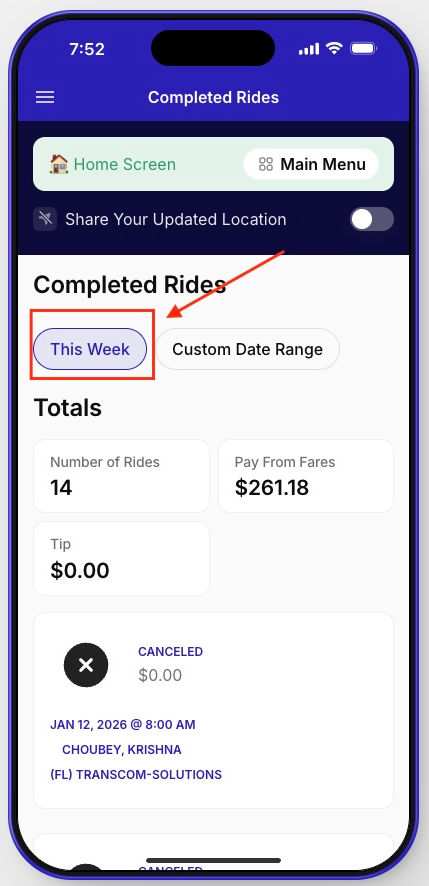
CLICK ON "COMPLETED RIDES" AND THEN CLICK ON "THIS WEEK" THIS WILL GIVE YOU A LIST OF THE RIDES YOU COMPLETED FOR THIS WEEK AND THE WEEKLY TOTAL.
STEP 1
PROBLEMS WITH THE APP
STEP 1. CLICK "HELP DESK" FROM THE MAIN MENU AND HIT "SUBMIT TICKET" FILL OUT THE FORM COMPLETELY. SUBMIT AS MUCH INFORMATION AS POSSIBLE ALONG WITH A SCREENSHOT. HIT SUBMIT WHEN FINISHED.


HOW TO TURN ON NOTIFICATIONS
STEP 1
GO TO YOUR PHONES SETTINGS

STEP 4
CLICK ALLOW NOTIFICATIONS

STEP 2
FIND AND CLICK ON APPS

STEP 5
MAKE SURE TOGGLE SWITCH IS HIGHLIGHTED

STEP 3
CLICK ON THE "GOTHAM SHUTTLE APP

STEP 6
CONFIRM NOTIFICATIONS IS "ALLOWED"
