

CÓMO ACCEDER Y VER SUS VIAJES
PASO 1
INICIE SESIÓN EN SU CUENTA CON SU GMAIL. SI SU GMAIL ESTÁ ABIERTO EN SU TELÉFONO, PUEDE HACER CLIC EN CONTINUAR CON GOOGLE.

2 PASO
SERÁ LLEVADO AL MENÚ PRINCIPAL. DESDE ALLÍ, SELECCIONE LA PESTAÑA RECOGIDAS DEL CONDUCTOR, DONDE ENCONTRARÁ LOS VIAJES QUE TIENE ASIGNADOS PARA EL DÍA.

AQUÍ ES DONDE PUEDE VER SUS VIAJES DEL DÍA.
SI TIENE PROBLEMAS CON SU APLICACIÓN, DEBERÁ ENVIAR UN TICKET AQUÍ.
AQUÍ ES DONDE ENVIARÁ UN RECIBO SI ES NECESARIO.
SI ESTÁ ARRENDANDO UN VEHÍCULO, AQUÍ ES DONDE VERÁ LOS DETALLES DEL ARRENDAMIENTO.
AQUÍ ES DONDE PUEDE VER LOS VIAJES COMPLETADOS Y SU PAGO.
AQUÍ ES DONDE PODRÁ VER LOS DÍAS Y HORARIOS EN LOS QUE ESTÁ PROGRAMADO PARA TRABAJAR. TAMBIÉN ES DONDE PUEDE SOLICITAR DÍAS LIBRES.
AQUÍ ES DONDE PUEDE VER LAS RESEÑAS DE LOS PACIENTES Y VER CUALQUIER PROPINA QUE LE HAYAN DEJADO.
HOW TO PICK-UP YOUR PASSENGER
PASO 1
CUANDO ESTÉ LISTO PARA RECOGER AL PASAJERO, VAYA A LA PESTAÑA RECOGIDAS DEL CONDUCTOR Y HAGA CLIC EN EL BOTÓN VER DETALLES.
TENGA EN CUENTA: EL HORARIO SE ACTUALIZA CONTINUAMENTE Y, A MENOS QUE YA ESTÉ EN CAMINO A UNA RECOGIDA, SUS VIAJES ASIGNADOS ESTÁN SUJETOS A CAMBIOS.


“VER DETALLES” ES DONDE INICIARÁ SU VIAJE Y PODRÁ VER LOS BOTONES DE ESTADO.
LA “FECHA DEL HORARIO” MUESTRA LOS VIAJES PARA LA FECHA SELECCIONADA. SI NO VE NINGÚN VIAJE, ASEGÚRESE DE QUE LA FECHA CORRECTA ESTÉ SELECCIONADA.
FECHA Y HORA EN LAS QUE DEBE ESTAR EN LA DIRECCIÓN DE RECOGIDA.
EL ÍCONO DEL TELÉFONO LLAMARÁ A DESPACHO.
NOMBRE DEL PASAJERO
DIRECCIÓN DE RECOGIDA.
DIRECCIÓN DE DESTINO.
2 PASO
DESPLÁCESE HASTA LA PARTE INFERIOR DE LA PANTALLA Y HAGA CLIC EN “EN RUTA” CUANDO ESTÉ EN CAMINO A RECOGER AL PASAJERO. LLAME O ENVÍE UN MENSAJE DE TEXTO AL PASAJERO DE 10 A 15 MINUTOS ANTES DE LA HORA PROGRAMADA DE RECOGIDA PARA INFORMARLE SU HORA ESTIMADA DE LLEGADA (ETA). TAMBIÉN INFÓRMELE LA MARCA, EL MODELO Y EL COLOR DE SU VEHÍCULO.
AQUÍ ES DONDE PUEDE DEJAR UNA NOTA PARA DESPACHO.

AQUÍ ES DONDE PUEDE LLAMAR O ENVIAR UN MENSAJE DE TEXTO AL PASAJERO.
PRESIONE “EN RUTA” PARA INICIAR EL VIAJE. EN LA SIGUIENTE PANTALLA, HAGA CLIC EN “DIRECCIONES A RECOGIDA” PARA QUE SE LE MUESTRE LA RUTA HASTA EL LUGAR DE RECOGIDA.
PASO 3
HAGA CLIC EN “CONDUCTOR LLEGÓ” CUANDO LLEGUE A LA UBICACIÓN DEL PASAJERO. HAGA ESTO ANTES DE CONTACTAR AL PASAJERO. HAGA CLIC EN “LLEGÓ” INCLUSO SI SU PRÓXIMA RECOGIDA ES DESDE SU UBICACIÓN ACTUAL DE DEJADA. SI TIENE ALGÚN PROBLEMA CON LA RECOGIDA, AGREGUE UNA NOTA Y CONTACTE A DESPACHO A TRAVÉS DE LA APLICACIÓN ZELLO.

“DIRECCIONES A RECOGIDA” ABRE SU APLICACIÓN DE MAPAS Y LE DA LAS INDICACIONES PARA LLEGAR A LA DIRECCIÓN DE RECOGIDA.
PASO 4
PRESIONE “NOTIFICAR AL PACIENTE DE SU LLEGADA” ÚNICAMENTE CUANDO YA SE ENCUENTRE EN EL LUGAR Y NO ANTES DE 15 MINUTOS DE LA HORA PROGRAMADA DE RECOGIDA.

“NOTIFICAR AL PACIENTE DE SU LLEGADA” ENVÍA UN MENSAJE DE TEXTO AL PASAJERO INFORMÁNDOLE QUE USTED ESTÁ AFUERA Y LE PROPORCIONA LOS DETALLES DE SU VEHÍCULO.
CUANDO EL PASAJERO SUBA A SU VEHÍCULO, CONTACTE A DESPACHO A TRAVÉS DE LA APLICACIÓN ZELLO Y DIGA “IM HEAVY”. REGRESE A LA APLICACIÓN GSS, HAGA CLIC EN “HEAVY” Y LUEGO PRESIONE EL BOTÓN “DIRECCIONES A DESTINO”.
PASO 5

“DIRECCIONES A DESTINO” ABRE SU APLICACIÓN DE MAPAS Y LE DA LAS INDICACIONES PARA LLEGAR A LA DIRECCIÓN DE DESTINO.
PASO 6
CUANDO HAYA LLEGADO A LA UBICACIÓN DE DESTINO, HAGA CLIC EN “LIGHT”. TAMBIÉN CONTACTE A DESPACHO A TRAVÉS DE LA APLICACIÓN ZELLO Y DIGA “I’M LIGHT”.

PASO 7
CUANDO DEJE AL PASAJERO, PODRÁ VER EL DESGLOSE DEL VIAJE. HAGA CLIC EN LA FLECHA DE REGRESO PARA VOLVER A SU COLA DE RECOGIDAS.

LA TARIFA QUE VE ES SU PORCENTAJE DEL VIAJE. ESO ES LO QUE USTED SE LLEVA A CASA.
CUANDO EL DESPACHADOR COMPLETE EL VIAJE, ESTE SE ELIMINARÁ DE LA PESTAÑA RECOGIDAS DEL CONDUCTOR. AQUÍ VERÁ SU PRÓXIMA RECOGIDA. SI AÚN VE EL VIAJE QUE YA COMPLETÓ, POR FAVOR PÍDALE A DESPACHO QUE “COMPLETE EL VIAJE”.

CÓMO VER EL RESUMEN DE SU VIAJE
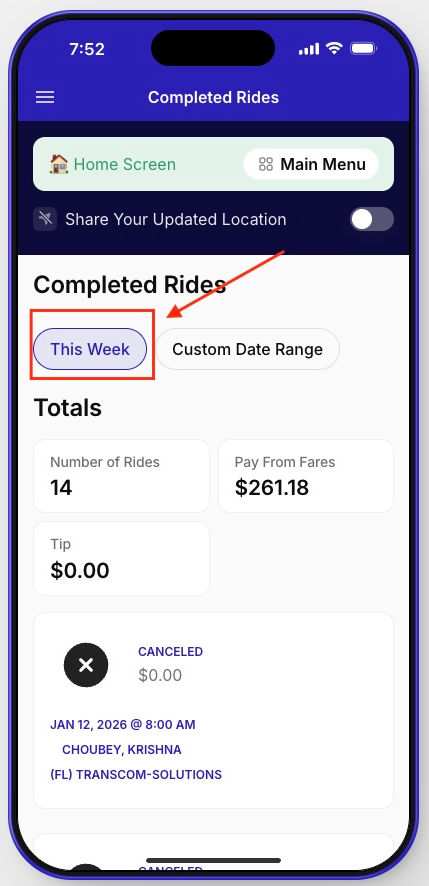
HAGA CLIC EN “VIAJES COMPLETADOS” Y LUEGO EN “ESTA SEMANA”. ESTO LE MOSTRARÁ UNA LISTA DE LOS VIAJES QUE COMPLETÓ ESTA SEMANA Y EL TOTAL SEMANAL.
STEP 1
PROBLEMAS CON LA APLICACIÓN
PASO 1. HAGA CLIC EN “HELP DESK” DESDE EL MENÚ PRINCIPAL Y PRESIONE “ENVIAR TICKET”. COMPLETE EL FORMULARIO EN SU TOTALIDAD. ENVÍE LA MAYOR CANTIDAD DE INFORMACIÓN POSIBLE JUNTO CON UNA CAPTURA DE PANTALLA. PRESIONE “ENVIAR” CUANDO TERMINE.


CÓMO ACTIVAR LAS NOTIFICACIONES
PASO 1
VAYA A LA CONFIGURACIÓN DE SU TELÉFONO

PASO 2
BUSQUE Y HAGA CLIC EN APLICACIONES

PASO 3
HAGA CLIC EN LA “APLICACIÓN GOTHAM SHUTTLE”

PASO 4
HAGA CLIC EN “PERMITIR NOTIFICACIONES”

PASO 5
ASEGÚRESE DE QUE EL INTERRUPTOR ESTÉ ACTIVADO

PASO 6
LAS NOTIFICACIONES ESTÁN “PERMITIDAS”
